Node Version Manager telepítése
Mind a backend, mind a frontend projektek buildeléséhez szükséges, hogy a Node.js telepítve legyen a gépünkre.
A különböző projekteken azonban különböző Node.js/npm verziók lehetnek szükségesek. Azért, hogy megkönnyítsük az egyes
Node.js/npm verziók közötti váltást, az nvm-et (Node Version Manager) használjuk.
Az nvm és általa a Node.js/npm az alábbi lépésekkel telepíthető.
1. Az nvm telepítése
Amennyiben korábban volt telepítve Node.js a gépünkre, azt távolítsuk el az nvm telepítés előtt.
Az nvm a következő linkről tölthető le: nvm
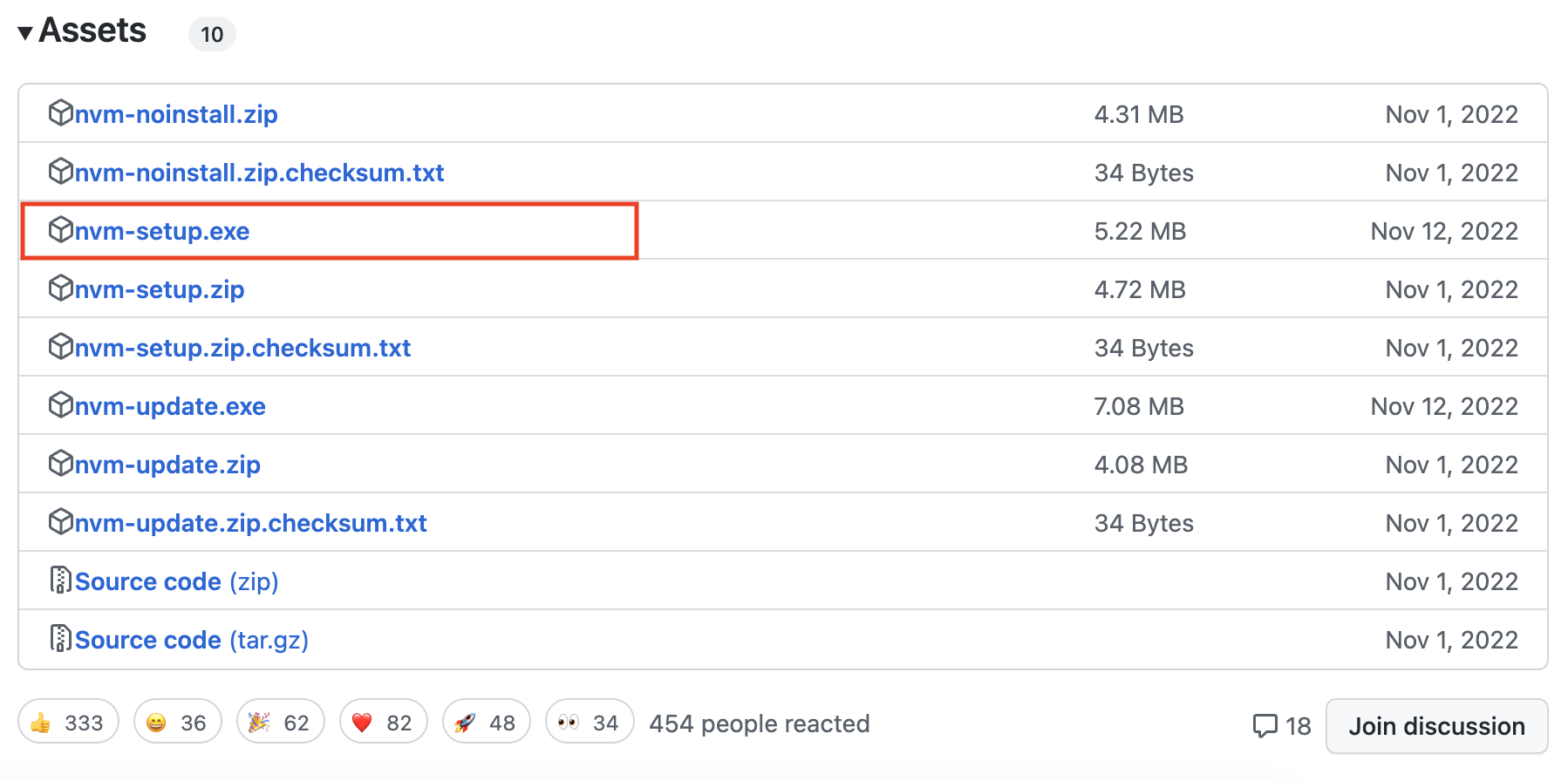
Az oldal alján keressük meg az Assets szekciót, töltsük le a futtatható állományt és telepítsük a gépünkre:
Node.js telepítése
Parancssorból adjuk ki az alábbi parancsokat:
- A
${node-version}placeholder helyére afrontendrepositoryban található.nvmrcfájl tartalmát kell behelyettesíteni.
C:/Users/Username' is not recognized as an internal or external command,... hiba esetén
Ha a fentihez hasonló hibába ütközünk, az azért van mert a Windows-os felhasználónevünkkel létrehozott mappa space karaktert tartalmaz.
Ezt az alábbi módon tudjuk orvosolni:
-
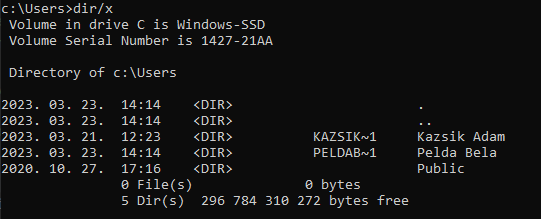
Elősször is írassuk ki a parancssorba a felhasználónevünkkel létrehozott mappa rövidített nevét az alábbi módon:
- Lépjünk be a
Usersmappába: - Írassuk ki az itt található mappák rövidített nevét:
-
Az alábbihoz hasonló eredményt kell kapnunk:
-
Ha a mi felhasználónevünkkel létrehozott mappa a
Pelda Belaakkor aPELDAB~1rövidített mappanévre lesz szükségünk. (A példa kedvéért a további lépésekben ezt a nevet használjuk, de értelemszerűen a saját mappánkhoz tartozó rövidítést kell behelyettesíteni a lenti parancsokba.)
- Lépjünk be a
-
Nyissuk meg az nvm
settings.txtfájlt ami az alábbi útvonalon található:C:\Users\Pelda Bela\AppData\Roaming\nvm\. - Keressük meg benne az alábbi sort:
- Majd módosítsuk az alábbira:
Értelemszerűen a saját gépünkön a Lastname helyén a vezetéknevünk, a Firstname helyén a keresztnevünk fog szerepelni.
Az nvm a telepítése a következő link leírását követve végezhető el: nvm
Ha az nvm parancs nem működik parancssorból a telepítés után
Győződjünk meg róla, hogy a linken elérhető export paranccsal kezdődő script hozzá lett adva az általunk használt paranccsor profile fájljához.
Például, ha Z Shell-t használunk, akkor a /Users/${username}/.zshrc fájlba kell másolni az export scriptet. (Ha nem létezik még a .zshrc fájl a ${username} mappánk alatt, hozzuk létre kézzel.)
Node.js telepítése
Klónozzuk a gépünkre a frontend repositoryt és a repository mappájából adjuk ki az alábbi parancsokat:
2. Az nvm használata
Az aktuálisan használt Node.js verzió kiíratása:
Adott Node.js verzió telepítése:
Adott Node.js verzió használata:
.nvmrc fájl használata
Az .nvmrc fájlba definiálhatjuk a projekten használandó Node.js verziót.
Unix alapú rendszereken, amennyiben a projekten van definiálva .nvmrc fájl, úgy elég az nvm install, illetve
nvm use parancsokat kiadni, és automatikusan az .nvmrc fájlban definiált verzió lesz telepítve és használva.
Windows rendszeren, jelenleg az .nvmrc nem támogatott, így ott a ${node-version} placeholder helyére kézzel
kell megadnunk a telepíteni kívánt verziót. Fontos azonban, hogy ha a projekten van .nvmrc fájl definiálva,
akkor az abban található verziószámot kell behelyettesíteni.