Fordítási / Alkalmazás indítási idő lassulás kezelése
1. Breakpointok törlése
Az alkalmazás indulását jelentősen lassíthatja, ha rengeteg breakpoint aktív szerte a kódban. Különösen zavaró ez, ha lokálisan futtatnánk az integrációs teszteket, amikor is gyakran kell újraindítani az alkalmazást.
Ennek megoldása érdekében töröljük a nem feltétlenül szükséges breakpointokat. Ezt könnyen megtehetjük a Run -> View Breakpoints... menüpontban:
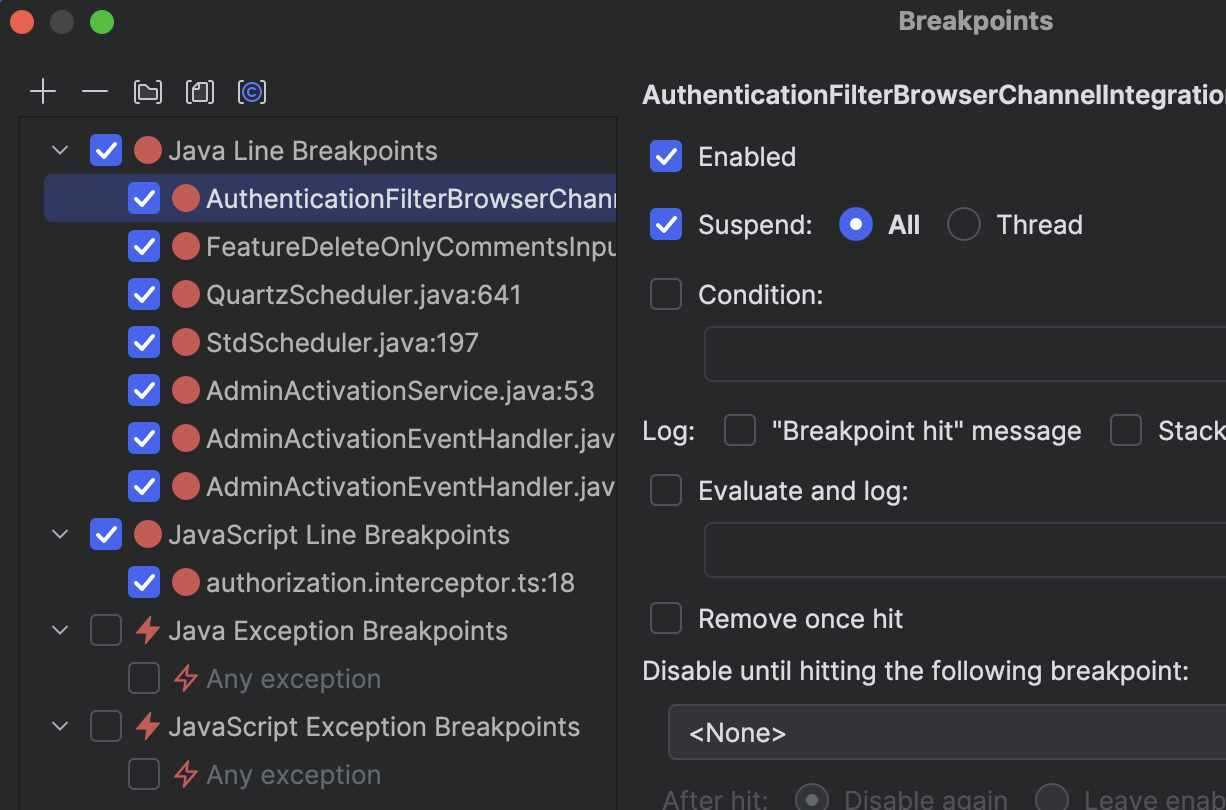
Method breakpointok
Különösen figyeljünk arra, hogy az úgynevezett "method breakpoint"-ok jelentősen belassítják az alkalmazás indulását, ezért ezeket csak indokolt esetben, tudatosan használjuk.

2. Megfelelő OpenJDK provider beállítása
A fejlesztői tapasztalat azt mutatja, hogy az IntelliJ fordítási idejét az is befolyásolhatja, hogy melyik OpenJDK providert használjuk az IntelliJ-ben.
Az OpenJDK providert az alábbi lépésekkel tudjuk beállítani:
- Nyissuk meg a File -> Project Structure... menüpontot.
- A megnyíló ablakban bal oldalt válasszuk ki a Project opciót.
- A megjelenő képernyőn a Project SDK szekcióban ellenőrizzük, hogy az általunk letöltött OpenJDK van-e kiválasztva.
-
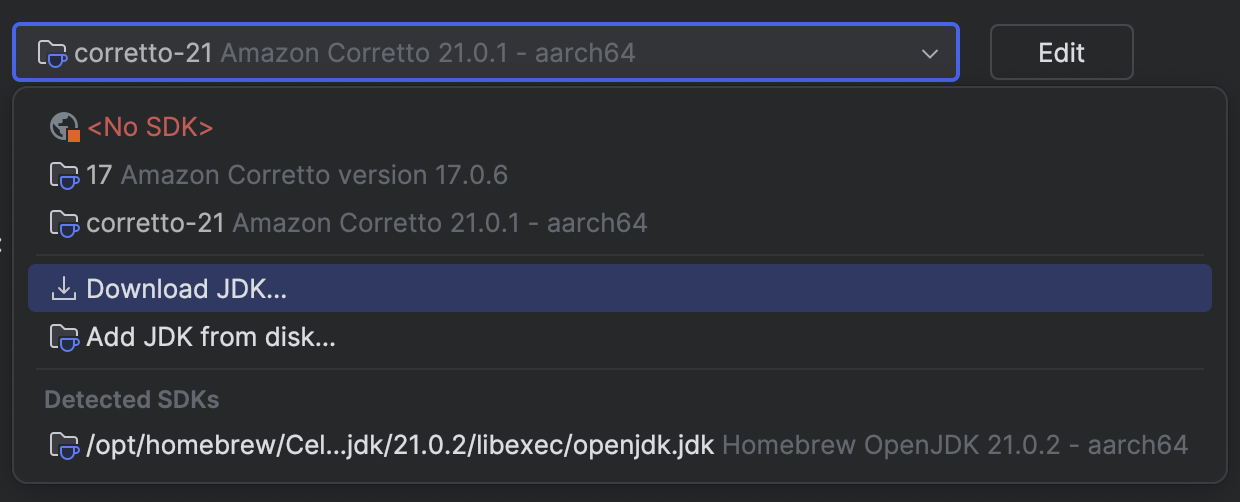
Amennyiben igen, viszont ennek ellenére is lassulást tapasztalunk, akkor az intelliJ-vel is letölthetünk és beállíthatunk másik vendortól/provider-től származó JDK-t, ha a lenyíló listából kiválasztjuk a Download JDK opciót.
-
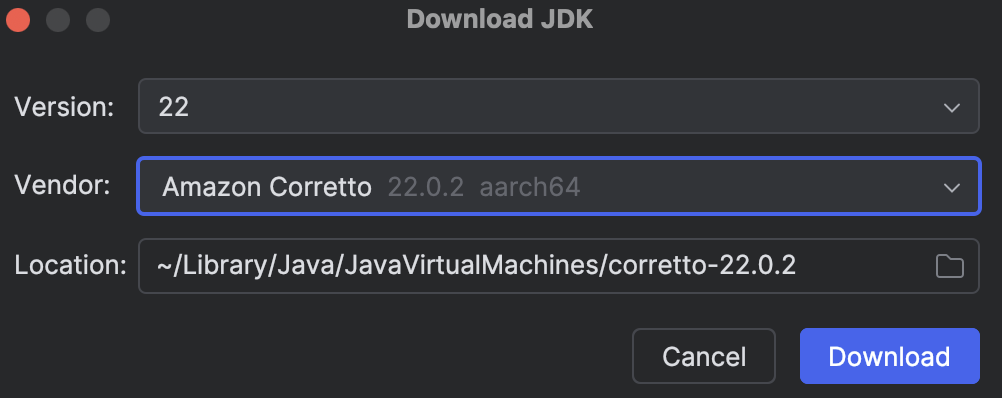
A felugró képernyőn a Version listából válasszuk ki a projektnek megfelelőt, majd pedig a Vendor listából válasszuk a szükséges providert (Fejlesztői javaslat: Amazon Corretto), és kattintsunk a Download gombra.
-
Ezt követően a Project SDK szekcióban ellenőrizzük, hogy az általunk letöltött OpenJDK van-e kiválasztva, majd kattintsunk az Apply, majd az OK gombra.
Project SDK beállítása
A Project SDK ellenőrzése a projekten használt JDK verzió frissítése esetén is javasolt, amenyiben valamilyen fordítási problémát tapasztalunk.